各位好,我是万磁王,这期内容讲解服务器安装宝塔面板教程,在上期视频教大家购买服务器步骤后,我们需要一款图形化web界面管理服务器,普通人使用这款管理工具,也能轻松部署网站,好了,咱们步入正题,跟着我的步骤,安装宝塔面板。
第一步:下载Putty工具和记录必要数据
下载Putty工具
记录服务器ip和登录密码
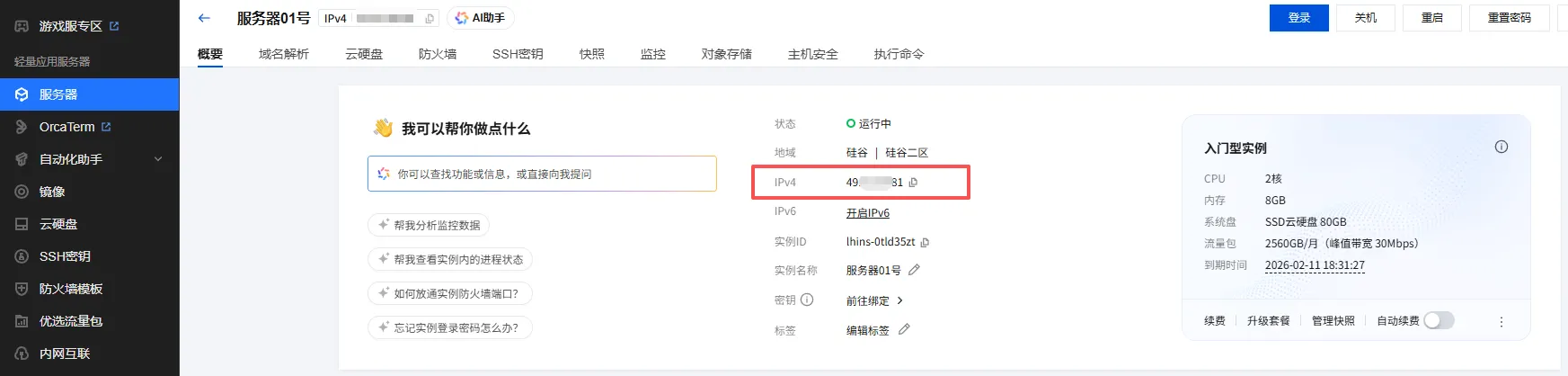
登录腾讯云,选择 控制台 – 我的资源 – 轻量应用服务器,就能看到服务器,然后点击该服务器,跳转到以上页面,我们复制下上图红框圈定的ip,粘贴到我们的记事本中备用。
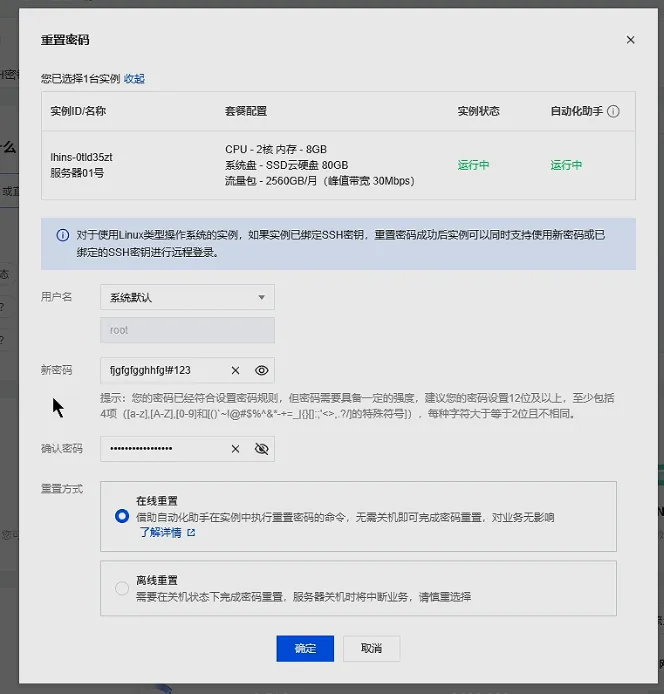
如果我们之前购买服务器时,配置服务器的时候,有自定义密码,那么这一步可以省略。没有的话,也没关系,点击上图中的“重置密码”,进入重置页面。
我们重新设定我们的密码,复制到记事本中备用,点击“确定”提交。
第二步:使用Putty工具连接服务器
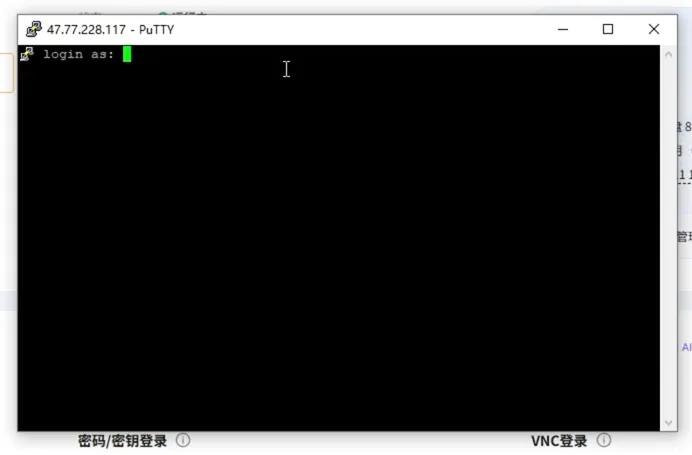
打开我们之前下载好的putty工具,如上图,我们复制之前的服务器ip,端口默认22,其他默认设置,点击“Open”。
来到我们的连接页面,输入默认用户名“root”回车。
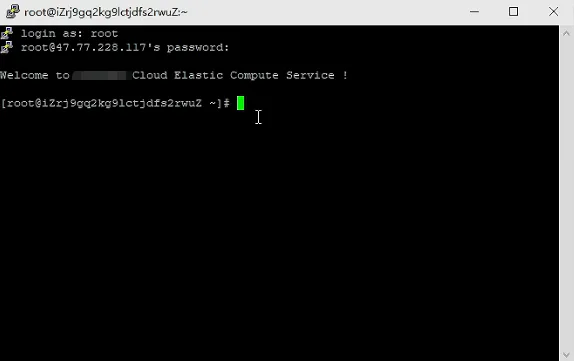
然后复制我们之前记录的登录密码,在连接页面右击鼠标回车,即可显示以上图片页面,注意上面登录密码是不显示的,但是实际上已经接收到你的密码了。
第三步:安装宝塔面板
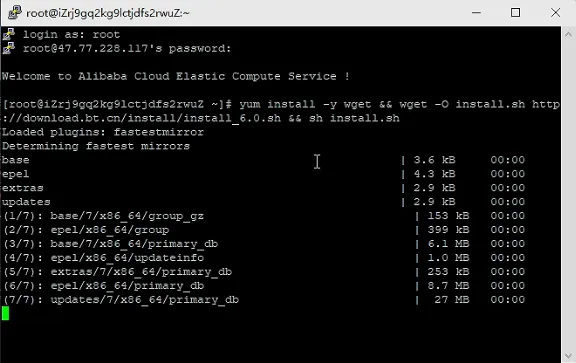
yum install -y wget && wget -O install.sh http://download.bt.cn/install/install_6.0.sh && sh install.sh
复制以上整段脚本,在putty连接页面右键鼠标回车,等待宝塔面板安装,中途出现选择y/n,输入y 回车即可继续安装。
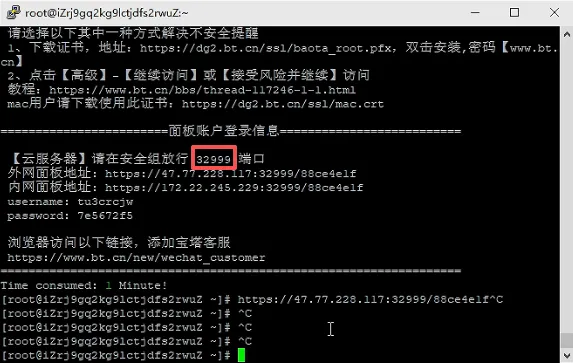
显示这个界面,表示安装已经完成,但是还不能登录,我们要先设置安全组放行红框显示的端口32999,下面介绍腾讯云设置步骤。
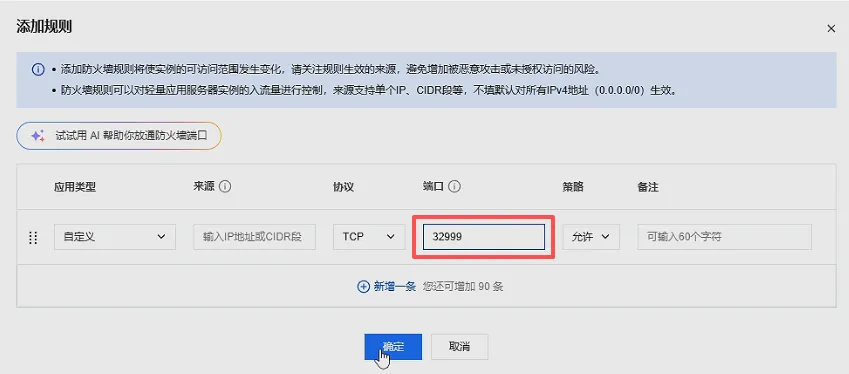
我们回到腾讯云服务器的界面,选择 防火墙 – 添加规则
在“端口”这里输入32999,点击“确认”提交即可。
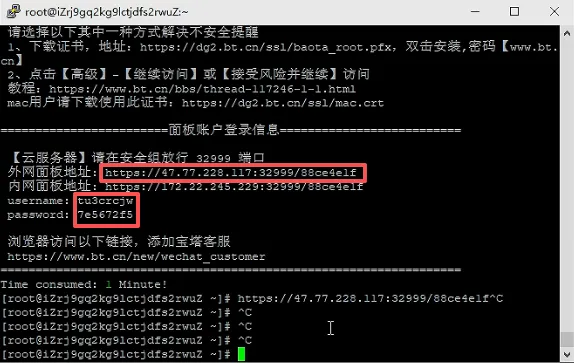
如上图所示,复制红框的宝塔面板的登陆链接,还有下面的用户名和登陆密码,粘贴到记事本备用。
把之前记录的宝塔面板登陆链接粘贴到浏览器,会显示以上页面,粘贴用户名和密码,点击“登陆”回车即可登陆宝塔面板。
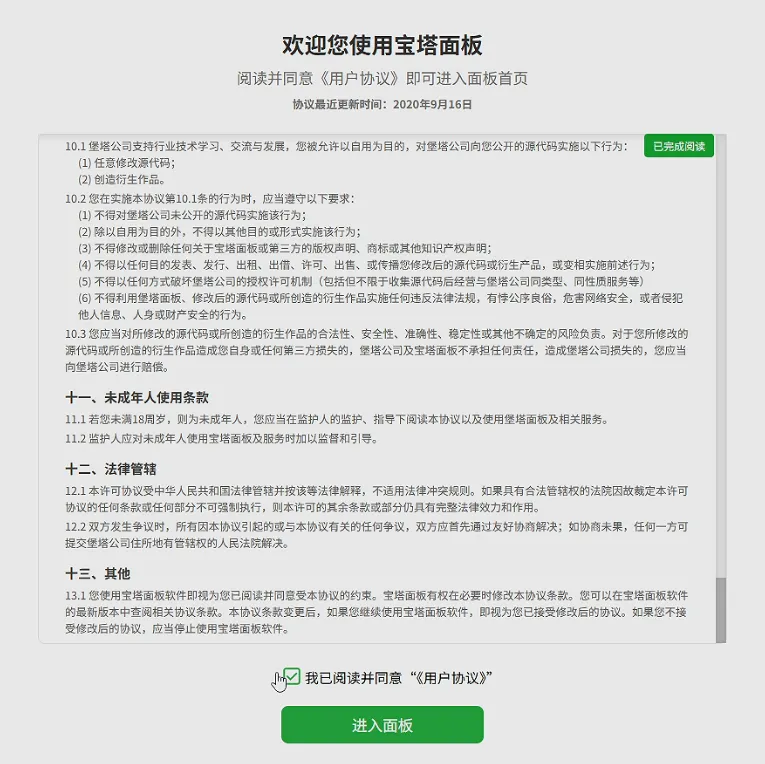
出现条款页面,下拉右方阅读进度条,打勾同意《用户协议》,点击“进入面板”。
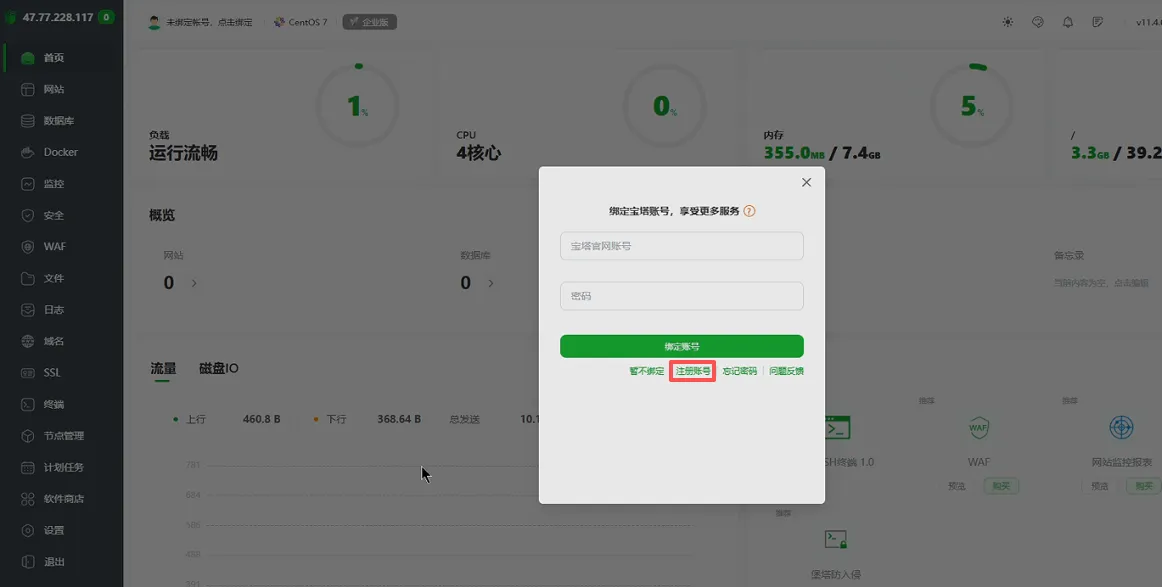
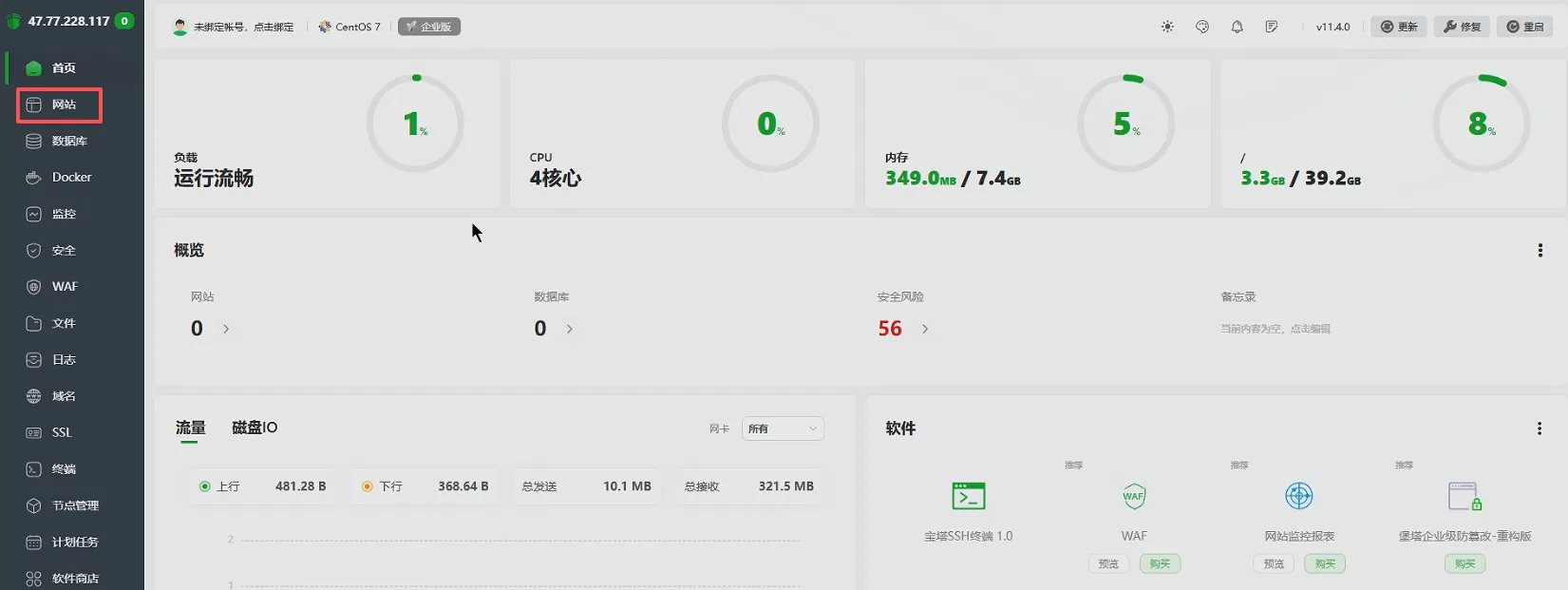
进入宝塔面板,新用户会弹出登陆宝塔账号页面,我们点击“注册账号”。
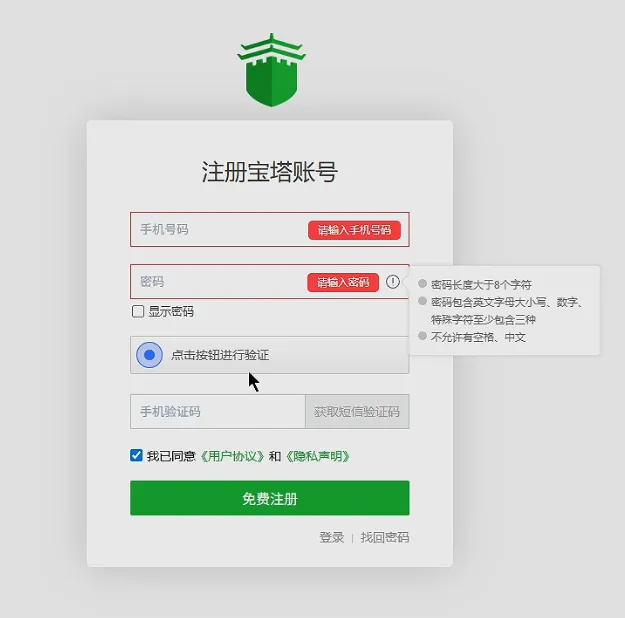
跳转到注册页面,我们简单用手机号码+验证码,设置登陆密码,注册宝塔账号即可,过程简单,不再详细讲。
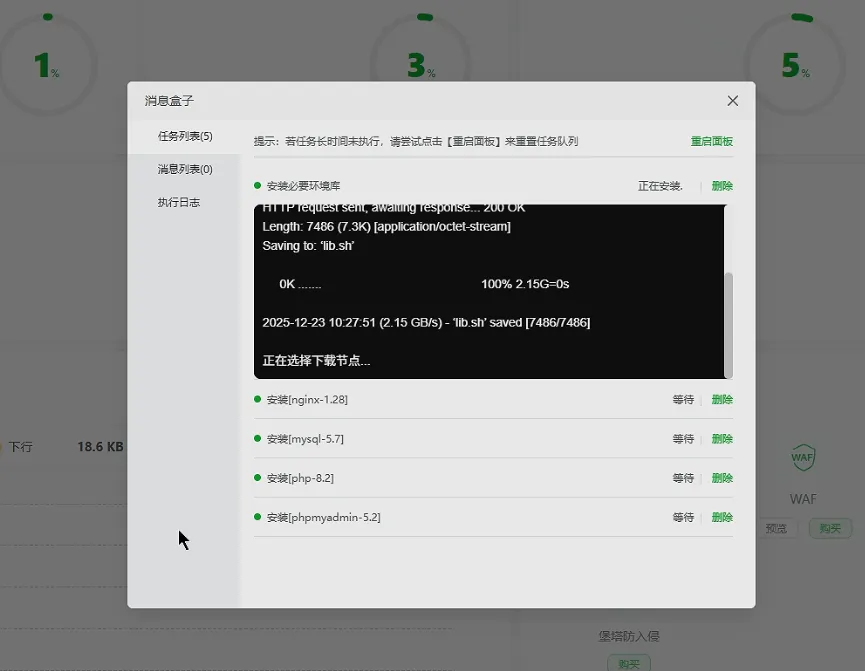
会弹出配置安装页面,四选一,我们选择“LNMP(推荐)”,选择“一键安装”。
跳转到安装界面,我们等待安装完成即可,大概20分钟到半小时。好了,今天的教程就到这,谢谢观看。觉得本文还不错的给个五星评分。